装 node.js 和 Hexo,本地跑起博客,再一条 hexo d 部署到 GitHub Pages(2022 年旧文,工具和平台以当时版本为准)。
这篇做完,你的 Hexo 博客会先在本地 http://localhost:4000/ 跑起来,再部署到 GitHub,用“xxx.github.io”就能访问。前提是已经按上一篇建好了“用户名.github.io”仓库,并记下了它的 HTTPS 链接。
先装 node.js
用 Hexo 需要 node.js。它是什么?
我们要是不想让浏览器事必躬亲,那就把活扔给服务器干;服务器一下子要服务很多浏览器时,就不能认死理非要串行操作,要灵活统筹,同时开始几件事,哪件完事关闭哪件。这三个特征用江湖切口说就是:
- 服务器端JavaScript处理:server-side JavaScript execution
- 非阻断/异步I/O:non-blocking or asynchronous I/O
- 事件驱动:Event-driven
Node.js 就是这样一个服务器端的、非阻断式 I/O 的、事件驱动的 JavaScript 运行环境,重要的是,它是开源的。
安装参考:安装node.js教程。这篇菜鸟教程除了安装,还介绍了 node.js 本身和常用的开发功能,有兴趣可以看看。
装好以后靠 npm 来用它。NPM 是随 NodeJS 一起安装的包管理工具,能解决 NodeJS 代码部署上的很多问题,常见用法有:
- 从 NPM 服务器下载别人写的第三方包到本地使用。
- 从 NPM 服务器下载并安装别人写的命令行程序到本地使用。
- 把自己写的包或命令行程序上传到 NPM 服务器供别人使用。
部署 Hexo 就是用 npm 下载 Hexo 的安装包,能省下大量时间。
今天装 Node,我会提醒两件事。一是选 LTS 版:官方下载页默认给的就是 LTS,发布说明也写明生产环境只该用 Active LTS 或 Maintenance LTS。二是 npm 官方强烈建议用 nvm 这类版本管理器来装,因为用安装包装的话,以后 npm install -g 很容易撞上权限错误。
安装并初始化 Hexo
- 在终端(cmd 也行)里安装
webpack:
npm install webpack -gWebPack 可以看作模块打包机:它分析你的项目结构,找到 JavaScript 模块和其他浏览器不能直接运行的拓展语言(Scss、TypeScript 等),打包成合适的格式供浏览器使用。
回头看,这一步其实可以跳过。Hexo 官方的安装前提只有 Node.js 和 Git,hexo init 之后默认装好的是 EJS、Stylus、Markdown 几个渲染器,没有任何打包器,webpack 跟 Hexo 生成网页的链路没有关系。多装一个全局包,只是多一处可能报错的地方。
- 进入选好的 git 仓库,也就是和 GitHub 上建好
github pages关联的那个仓库,准备一个空文件夹,可以叫blog或任何你喜欢的名字,在终端里进入这个目录。 - 下载 Hexo 并初始化:
npm install -g hexo-clihexo init现在官方的写法是 hexo init <folder> 建一个新目录,再 cd <folder> 进去执行 npm install,见 Hexo 文档的“建站”。
npm install -g hexo-cli 在 Linux 和 macOS 上如果报 EACCES,就是上面说的权限问题。npm 官方给了两种解法:用 nvm 重装 Node(推荐),或者 npm config set prefix ~/.local 把全局目录挪到自己家目录,再把 ~/.local/bin 加进 PATH。实在不想动全局环境,也可以在博客目录里本地装 npm install hexo,之后用 npx hexo <命令> 调用。
我的文件夹叫 blog。运行完上面的命令,文件夹里应该有下图中除了主题配置文件 _config.butterfly.yml 之外的所有文件:
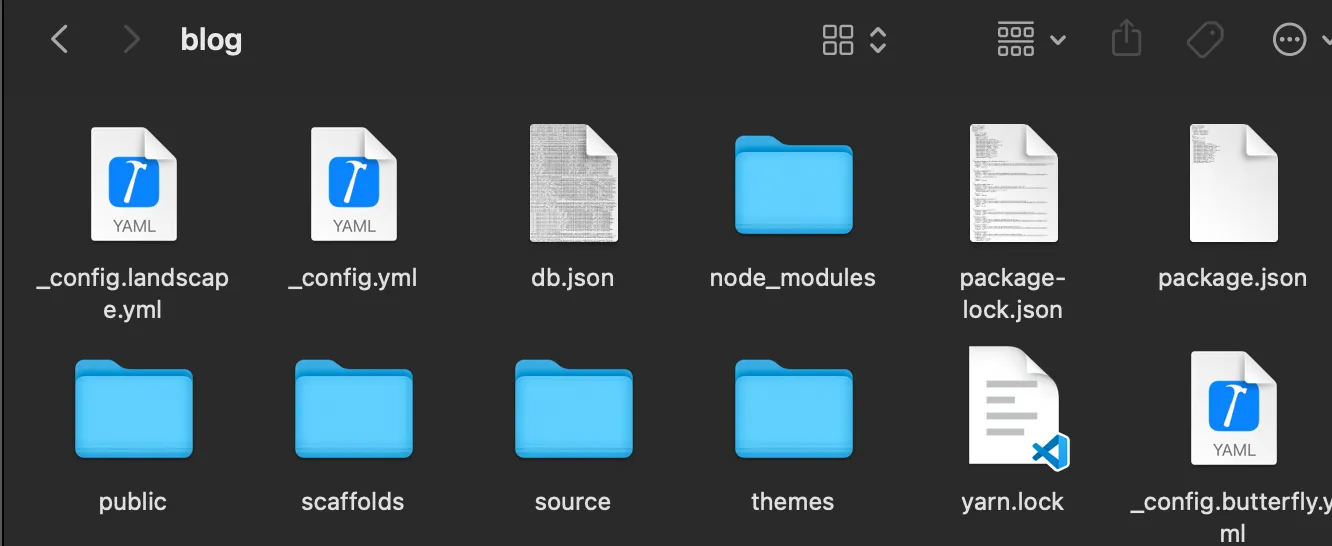
看到一样的画面,说明 Hexo 已经装在你的电脑上了,稍微配置一下就能运行博客。
在本地跑起来
还是在这个目录下,依次输入:
- 静态部署命令:
hexo g- 启动本地服务器,以后调试也用它:
hexo s终端应该会提示这样的信息:

这说明服务器启动成功,可以通过 4000 端口访问静态网页。在浏览器输入 http://localhost:4000/,会看到这样的画面:
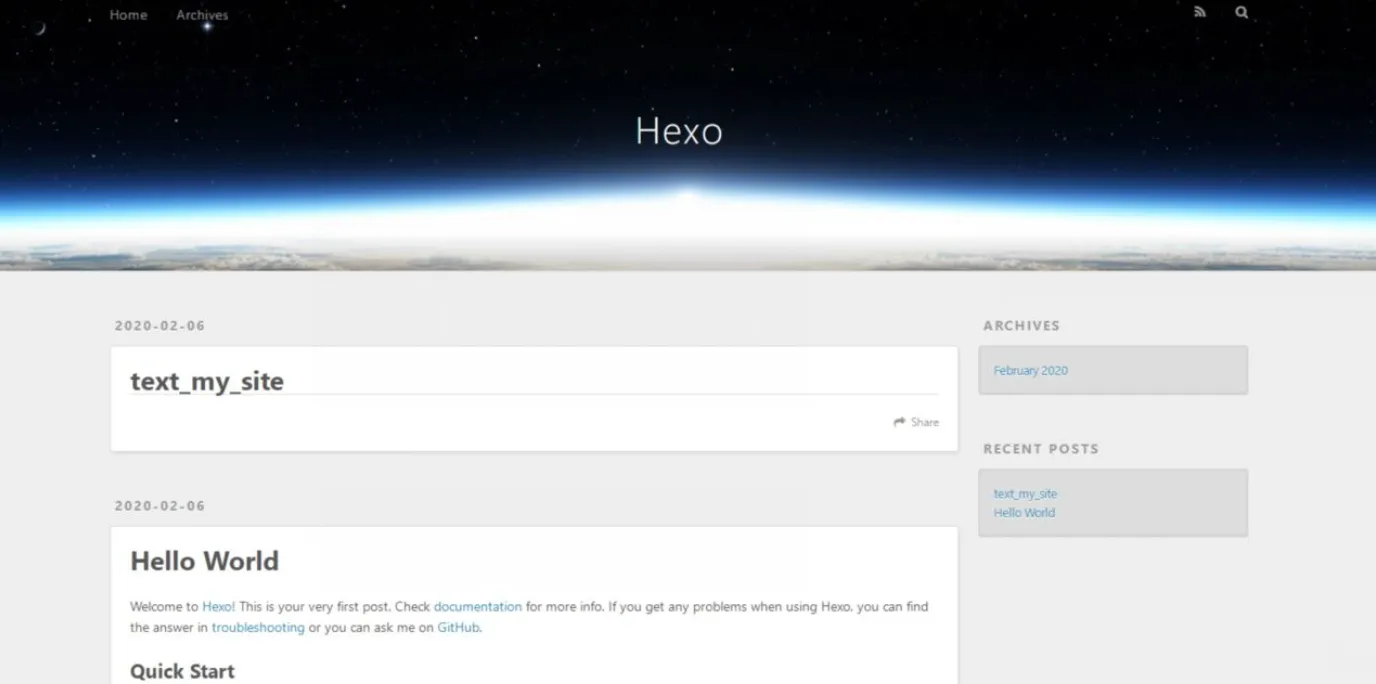
到这里博客已经可以在本地用了,接下来把它部署到 GitHub。
部署到 GitHub
- 找到 Hexo 目录下的配置文件
_config.yml:
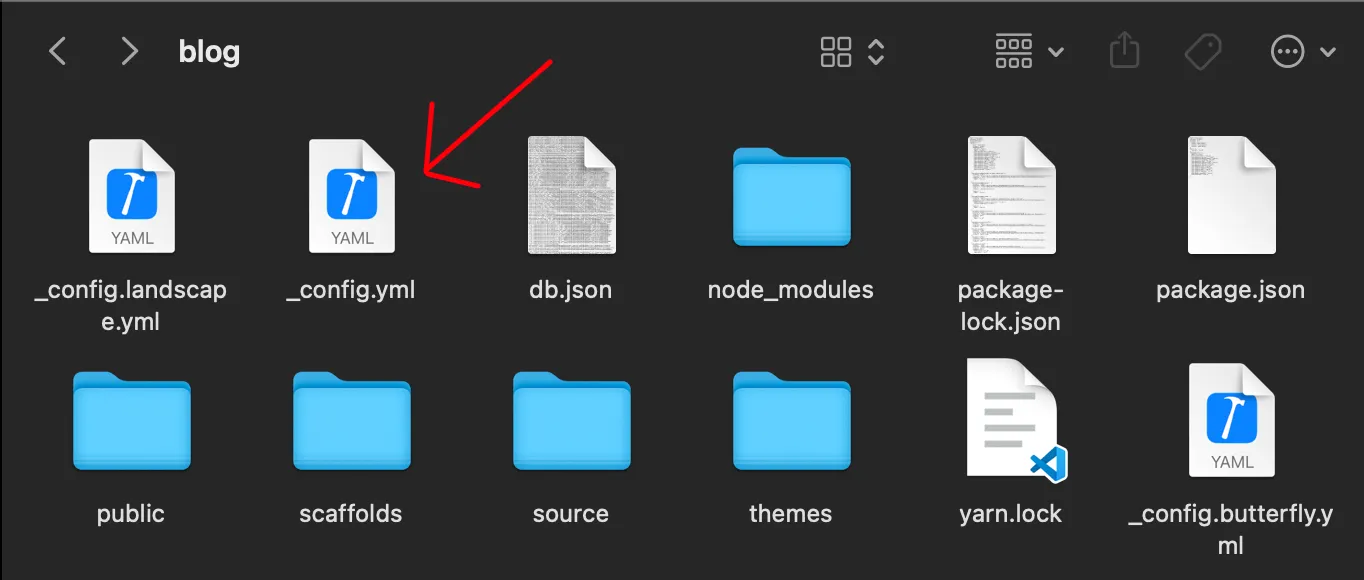
- 打开文件,把底部的信息补完整:
deploy: type: git repository: https://github.com/blankhoney/blankhoney.github.io.git #你的仓库地址 branch: main注意:GitHub 的主分支之前已经改为 main,继续用 master 可能会在接下来的步骤中报错。
更准确地说,branch 要填你仓库实际存在的分支。GitHub 只把新建仓库的默认分支改成了 main,老仓库不受影响,Hexo 的 GitHub Pages 指南也写着老仓库可能还是 master。出错多半是填的分支在远端不存在,或者 Pages 的发布源选了另一个分支。
仓库地址在 GitHub 仓库的这个位置:
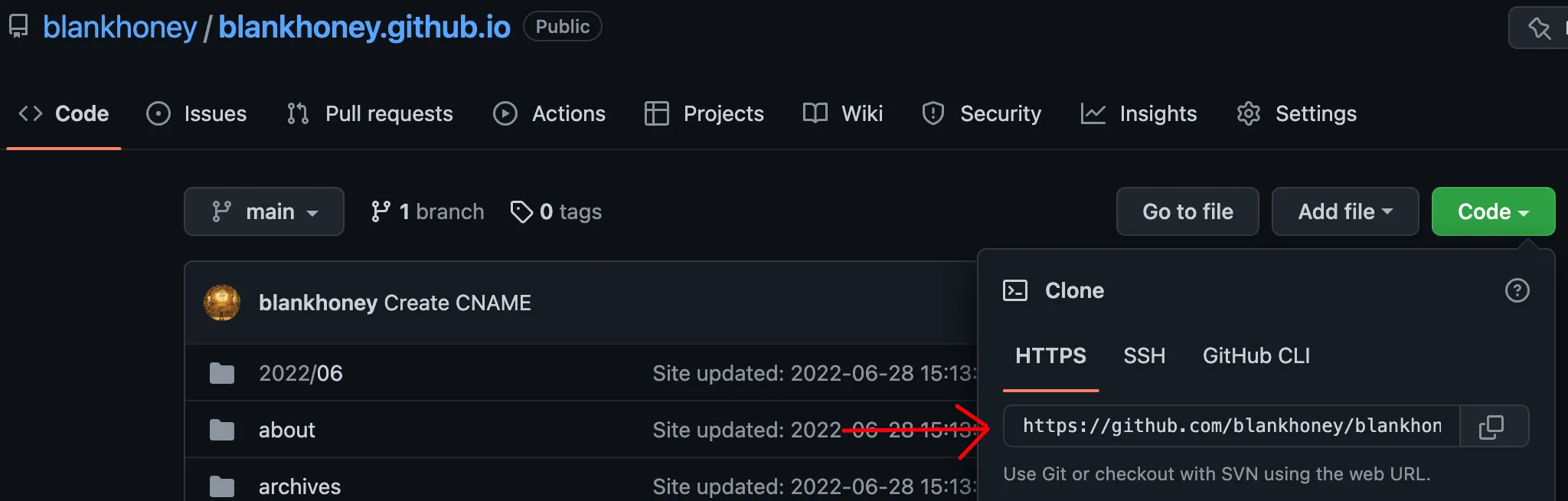
- 在 Hexo 目录(以后简称根目录)下安装 git 部署插件:
npm install hexo-deployer-git --save- 安装成功后依次输入:
hexo clean #清除缓存文件 db.json 和已生成的静态文件 publichexo g #生成网站静态文件到默认设置的 public 文件夹(hexo generate 的缩写)hexo d #自动生成网站静态文件,并部署到设定的仓库(hexo deploy 的缩写)没报错就是部署成功了;报错的话,看报错位置和报错信息去改。
hexo d 到底做了什么
部署插件 hexo-deployer-git 做的事,是把 public 里生成好的网页提交一次,再用 git push --force 推到你填的分支。GitHub Pages 那边认的是发布源分支的根目录(也可以选 /docs),推上去就自动发布。
知道这一点,几个常见困惑就好解释了:
- 别在 GitHub 网页上直接改部署分支里的文件。下次
hexo d会强推覆盖,改动不会留下。 - 推成功了打开还是 404,先去仓库 Settings → Pages 看发布源选的是不是你配置里写的那个分支。Hexo 文档也提醒过,要把仓库默认分支设成
_config.yml里的分支名。 - 绑自定义域名用的
CNAME文件要放在source目录,才会跟着一起推上去。 - 部署时弹出用户名密码框,是因为仓库地址用了 HTTPS。账号密码现在已经不认了,要填 token,或者把地址换成 SSH 形式,上一篇讲过。
报错了先对一下这张表
“看报错信息去改”说起来容易。Hexo 官方疑难解答里,和这篇步骤对得上的有这几条:
| 报错 | 原因 | 怎么办 |
|---|---|---|
error: RPC failed; result=22, HTTP code = 403 |
本机 git 没配好 | 检查 git 配置,或换成 HTTPS 仓库地址 |
fatal: 'username.github.io' does not appear to be a git repository |
同上 | 同上 |
Error: ENOENT: no such file or directory |
标签、分类或文件名大小写不一致,git 合并不了 | 统一大小写 |
Error: EMFILE, too many open files |
同时打开的文件超过系统上限 | ulimit -n 10000 |
Error: watch ENOSPC |
inotify 监听数到了上限 | 调高 inotify 上限 |
| 改了内容网页没变 | 缓存 | hexo clean 后重来 |
- 打开浏览器,输入 https://xxx.github.io 就能打开你的网页:
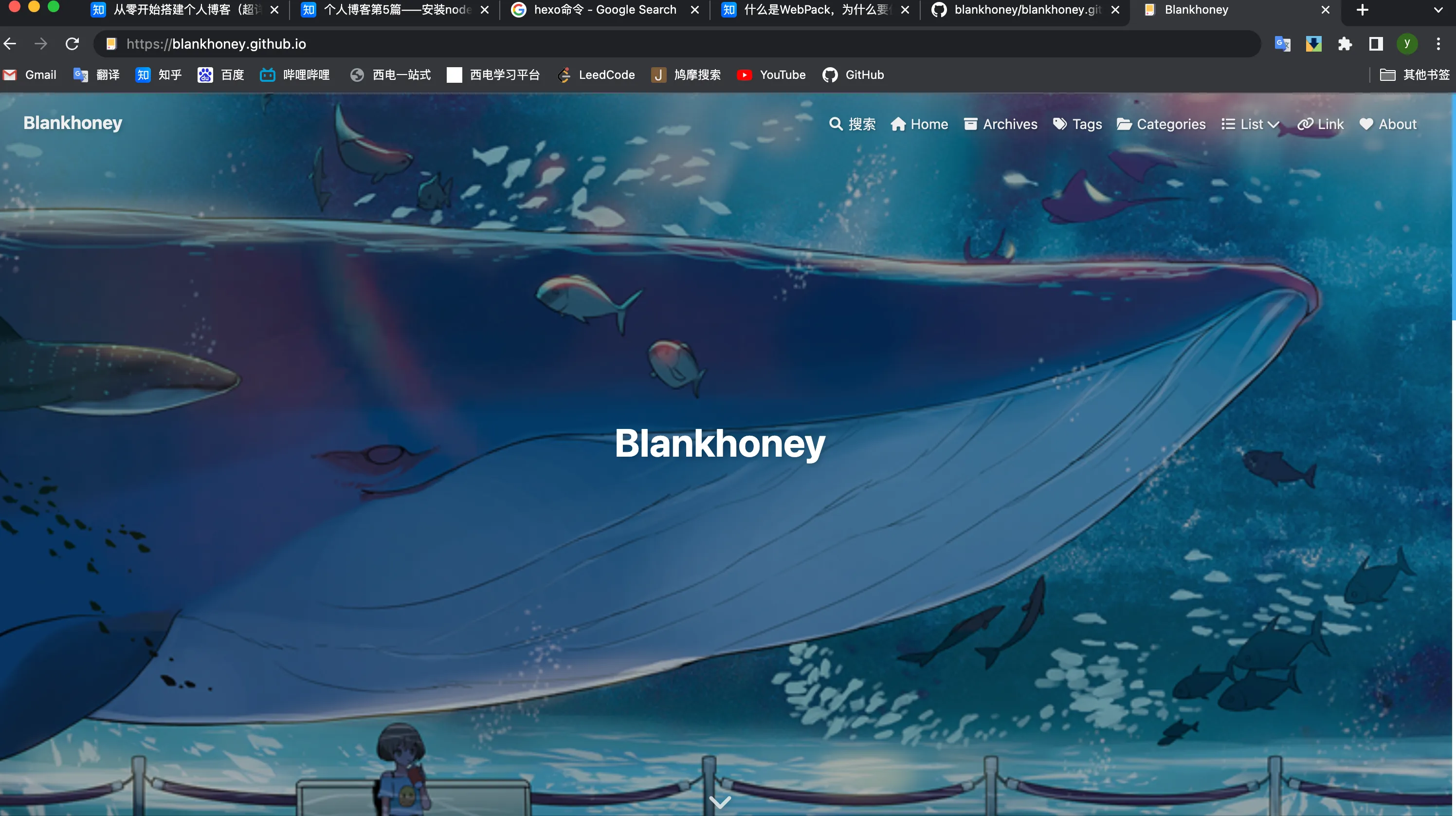
这是我配好主题之后的画面。你看到的还会是最初的博客画面,但这已经说明部署成功了:
现在官方推荐的是 GitHub Actions
如果今天从头搭,我会考虑换条路。Hexo 自己的 GitHub Pages 指南已经把主推流程换成了 GitHub Actions,上面这套 hexo-deployer-git 退成了备选,依旧能用。
Actions 这条路的思路是:博客源码整个推到仓库,构建交给 GitHub。
- 仓库 Settings → Pages → Source,把发布源改成 GitHub Actions;
- 在博客根目录建
.github/workflows/pages.yml,内容照 Hexo 指南里给的模板抄; - 以后只管
git push源码,GitHub 会自己构建并发布。
GitHub 的文档要求部署这一步带 pages: write 和 id-token: write 权限,自己改模板时别删掉。我看中的好处是源码和网页不用分两处管,换电脑也不用在本地装全套环境才能发文章。
下一步:写文章或者换主题
现在已经可以开始写博客、上传了。想美化博客的话,可以参考我的下一个教程。我用的是 butterfly 主题,官方美化教程在这里:博客主题美化butterfly
留下几句话 读者来信
读到这里,有什么想法?欢迎留下你的看法。