用 Markdown 写文章,hexo new 建文件,clean、g、d 三条命令发上博客(2022 年旧文,工具和平台以当时版本为准)。
这篇讲怎么用 Markdown 编辑器写文章,再用 Hexo 命令把它发到博客上。前提是 Hexo 博客已经部署好。
准备一个 Markdown 编辑器
Markdown 是一种轻量级标记语言,创始人为約翰·格魯伯。它允许人们使用易读易写的纯文本格式编写文档,然后转换成有效的XHTML(或者HTML)文档。这种语言吸收了很多在电子邮件中已有的纯文本标记的特性。
写文章先要一个 markdown 编辑器。可选的很多,用的人比较多的有 MarkdownPad、BookPad、小书匠、typora 等。我用的是 typora,不过编辑器不同并不影响写博客,甚至不用专门的编辑器也能写得很好。
动笔前要学一点 Markdown 语法。有学习成本,但不高,收益却不小,以后日常写作、写技术文档都用得上:markdown基础语法教程
编辑器大多免费,这里只给一个下载链接,想用别的请自行搜索:markdownpad下载地址
这两个推荐今天都要打个折扣。Typora 已经收费,官网标价 14.99 美元,有 15 天试用,一份授权最多 3 台设备。MarkdownPad 官网还停在“New: Introducing MarkdownPad 2!”,支持的系统只列到 Windows XP 到 8,是个老软件了。
想要免费的,我会先推 VS Code:它自带 Markdown 支持,Ctrl+K V 就能边写边看预览,拖进来的图片还会自动复制到工作区。再就是 Obsidian,个人使用免费,不用注册,只有同步和发布服务另收费。
学语法时还会碰到一个小困惑:Markdown 没有唯一标准。格魯伯在 Daring Fireball 发布的最后一版是 2004 年的 1.0.1,后来社区整理出了 CommonMark 规范,GitHub 用的 GFM 又是 CommonMark 的严格超集。所以表格、任务列表这类写法,在某个编辑器里能显示,换个平台不一定行。
用 Hexo 命令写一篇文章
写文章要先在 Hexo 存放文章的位置建一个对应的 Markdown 文件,这要用到 Hexo 命令。常用命令和它们的作用见官方文档:hexo命令文档
不看文档也行,常用命令很少,也很简单。写一篇文章只需要下面几步:
- 新建一篇 post:
$ hexo new post "post title with whitespace"默认情况下,Hexo 用文章标题决定文件路径。对于独立页面,Hexo 会建一个以标题命名的目录,里面放一个 index.md 文件。
完整的命令是 hexo new [layout] <title>,layout 决定文件落在哪:
| layout | 存放位置 |
|---|---|
post |
source/_posts |
page |
source |
draft |
source/_drafts,之后用 hexo publish 转成正式文章 |
不写 layout 时,用的是 _config.yml 里 default_layout 的值,默认就是 post。标题里有空格要加引号,这也是上面例子带引号的原因。文件名由 new_post_name 控制,默认 :title.md。
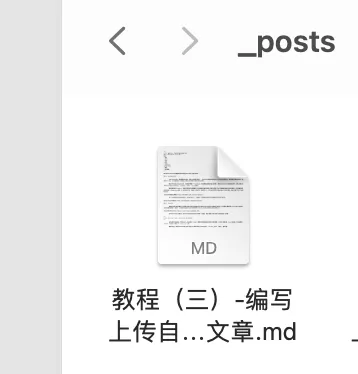
- 命令执行后,文章会以
“命名.md”的形式出现在 Hexo 目录的source/_posts下:
- 按路径打开文件写文章。注意正文要写在标签页下方:
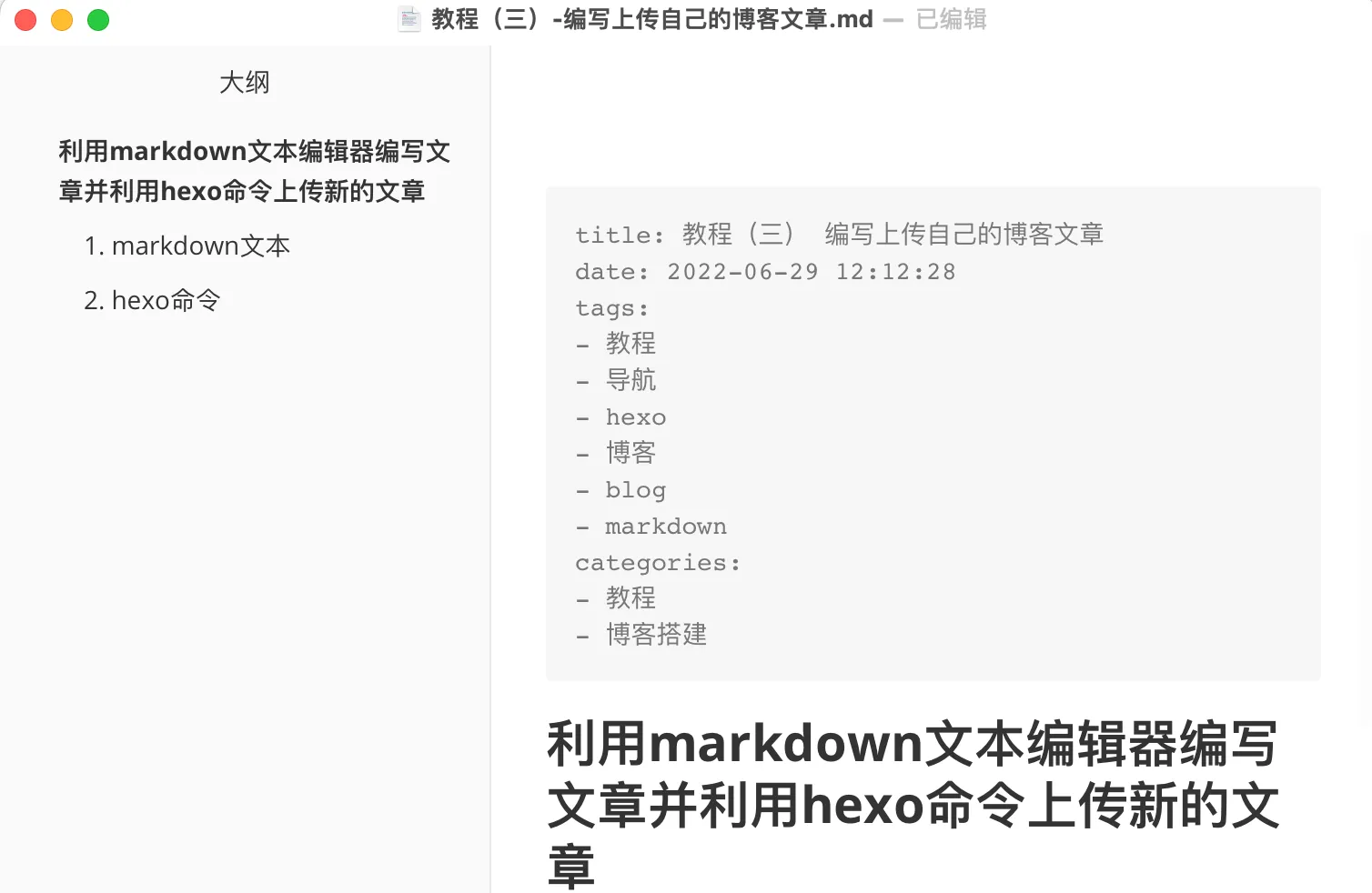
文件顶部用 --- 夹住的那几行叫 front-matter,常用字段有 title、date、updated、tags、categories、permalink 等。注意只有文章支持分类和标签,给 page 写 tags 是没用的。
- 写完后依次执行这三条命令,文章就上传好了:
hexo clean #清除缓存文件 db.json 和已生成的静态文件 public hexo g #生成网站静态文件到默认设置的 public 文件夹(hexo generate 的缩写) hexo d #自动生成网站静态文件,并部署到设定的仓库(hexo deploy 的缩写)不放心的话,还可以用这条命令在 4000 端口先调试一下静态网页:
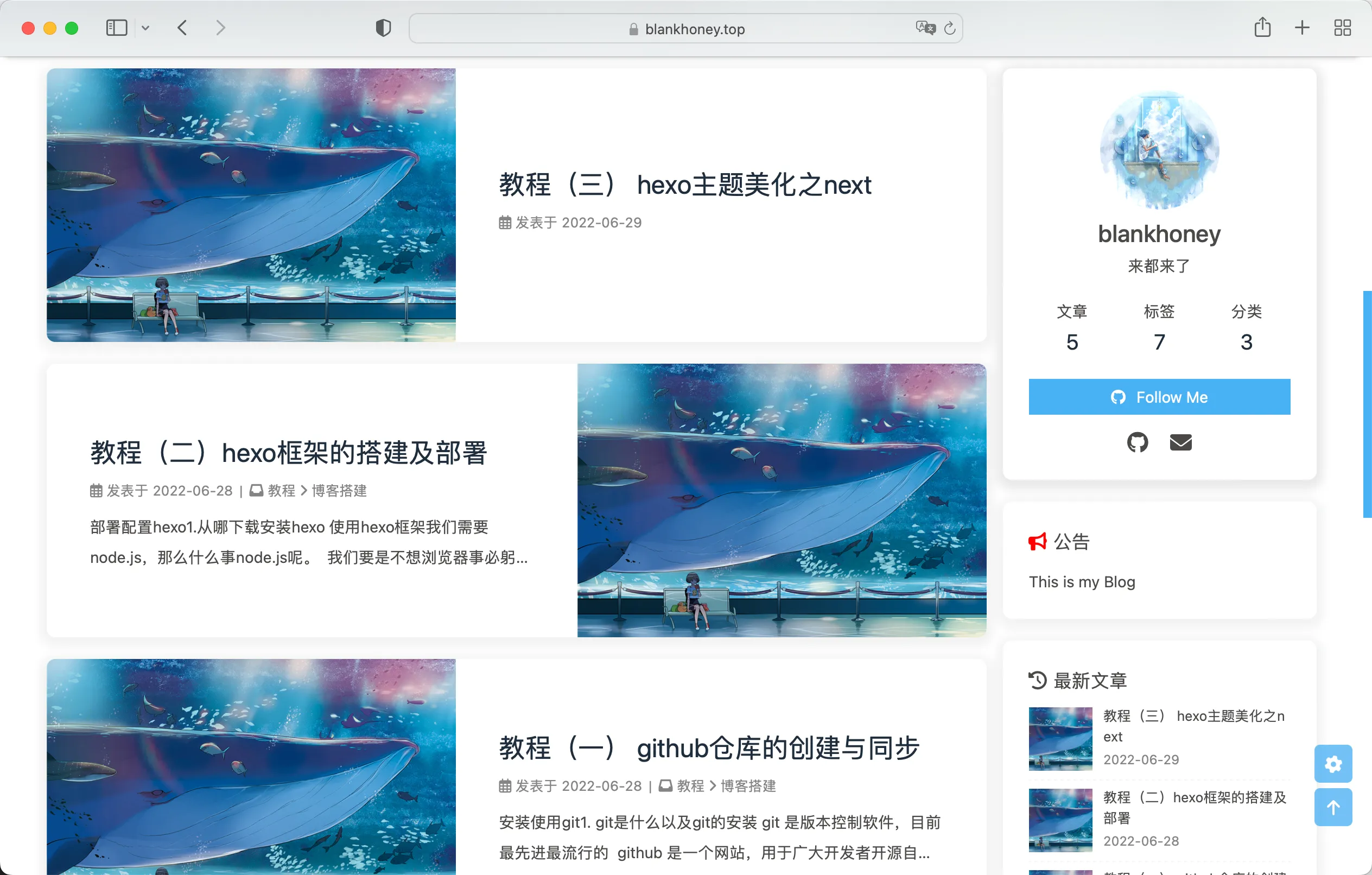
hexo s做完这些,就能在博客上看到你的文章了:
三条命令各管什么
上面那三行注释有一处不准。按官方命令文档:
hexo clean删掉缓存db.json和生成目录public;hexo g把source生成成静态网页,放进public;hexo d只负责部署,本身不生成。
最后一条和上面注释里写的不一样,也最容易坑人。看 Hexo 源码,hexo d 只在 public 不存在时才顺手生成一次;public 还在,它就把上一次的产物直接推上去。所以只改了文章、只跑 hexo d,线上看到的还是旧内容。稳妥的写法是一行:
hexo clean && hexo g -d-d 表示生成完接着部署,反过来 hexo d -g 是部署前先生成,效果一样。
g、d、s 这些缩写官方文档没写,但确实能用:Hexo 注册命令时用 abbrev 给每个命令名生成了唯一前缀。反过来,hexo c 同时撞上 clean 和 config,不成立,清理还是写全 hexo clean。
发不出去时先查这三处
写文章阶段最常见的三个问题,官方疑难解答里都有:
- 生成时报 YAML 解析错误,比如
incomplete explicit mapping pair:front-matter 里的字符串带冒号,要用引号括起来。标题里写“教程:xxx”就会中招。 - 改了文章,页面没变:缓存问题,
hexo clean再生成。 hexo s报Error: listen EADDRINUSE:4000 端口被别的程序占了,换个端口hexo server -p 5000。
文章里的图片加载不出来怎么办
Markdown 里的图片是以路径或链接的形式出现的。第一次用 Markdown、又把文件挪到别的目录时,相对路径都可能失效,图片就加载失败了。解决办法见:如何解决博客中图片加载失败问题
现在你已经是一个成熟的博主了,开始输出自己的知识和文章吧!
留下几句话 读者来信
读到这里,有什么想法?欢迎留下你的看法。