博客搭好之后,下一步不是继续折腾主题,而是把文章写进去。这篇旧文记录的是最基础的一条发布链路:用 Markdown 写正文,用 Hexo 创建文章文件,本地确认页面,再生成并部署到博客。
先准备 Markdown 写作环境
Markdown 是一种轻量级标记语言。它用接近纯文本的写法表达标题、列表、链接、图片和代码块,再由工具转换成 HTML 页面。对个人博客来说,它的优点很直接:文件轻、可读性高、迁移成本低,也适合长期保存技术笔记。
编辑器不必纠结。早期常见选择有 MarkdownPad、小书匠、BookPad、Typora 等;现在使用 VS Code、Obsidian 或普通文本编辑器也可以。关键不是编辑器名字,而是先掌握少量基础语法:
- 用
#、##、###组织标题层级; - 用
-或数字列表梳理步骤; - 用反引号标记命令和代码;
- 用
[文字](链接)插入链接; - 用
插入图片。
如果还不熟悉语法,可以先看一遍 Markdown 基础语法教程。旧文里还附过 MarkdownPad 下载地址,但这个工具已经不是今天的首选,只保留为当时文章的历史参考。
用 Hexo 新建文章文件
写 Hexo 文章前,需要先在项目里创建对应的 Markdown 文件。进入 Hexo 项目根目录后,执行:
hexo new post "post title with whitespace"
这条命令会创建一篇新的 post。默认情况下,Hexo 会根据文章标题生成文件路径,并把文章文件放到 source/_posts 目录。标题里有空格时,用引号包起来更稳。
创建完成后,可以在 Hexo 目录中看到新生成的 .md 文件。
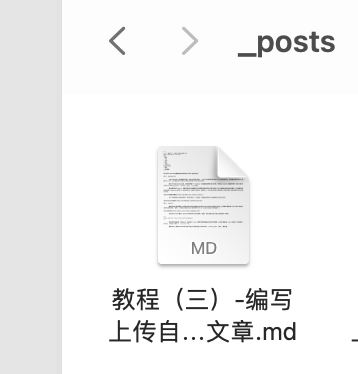
打开这个文件后,顶部通常会有一段 Front Matter,用来记录标题、日期、标签等元信息。正文要写在这段元信息下面,不要写进 --- 包起来的配置区里。
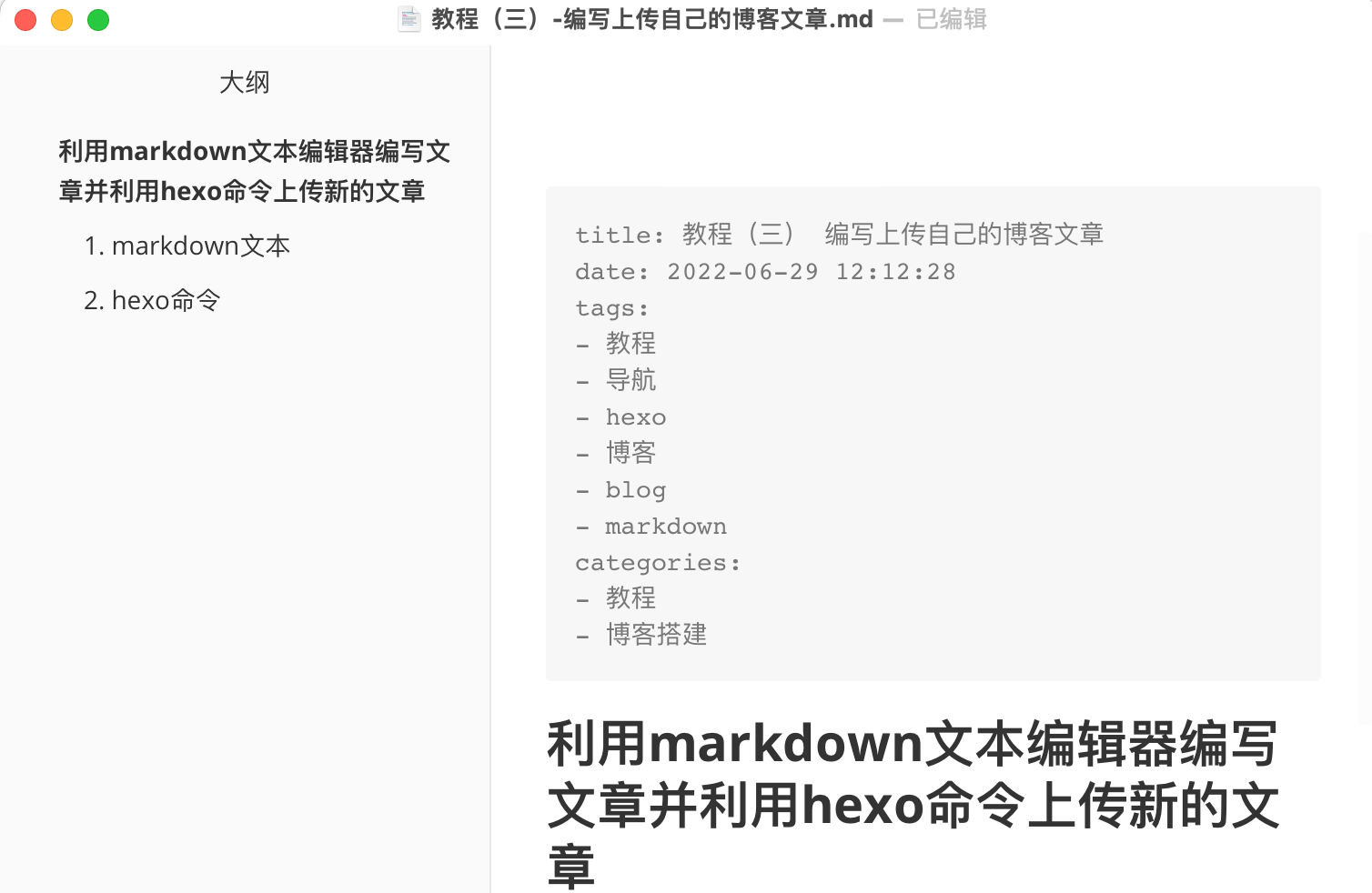
本地预览并部署
文章写完后,先清理旧产物,再生成静态文件,最后部署:
hexo clean
hexo g
hexo d
这三条命令分别对应:
hexo clean:清除缓存文件db.json和已经生成的public静态文件;hexo g:生成网站静态文件,是hexo generate的缩写;hexo d:按照部署配置发布网站,是hexo deploy的缩写。
如果不放心,可以在部署前先启动本地预览:
hexo s
默认情况下,Hexo 会在本机的 4000 端口启动服务。打开本地页面后,重点检查标题层级、代码块、链接和图片是否正常显示。确认没问题,再执行生成和部署。
部署完成后,文章就会出现在博客列表或归档页中。
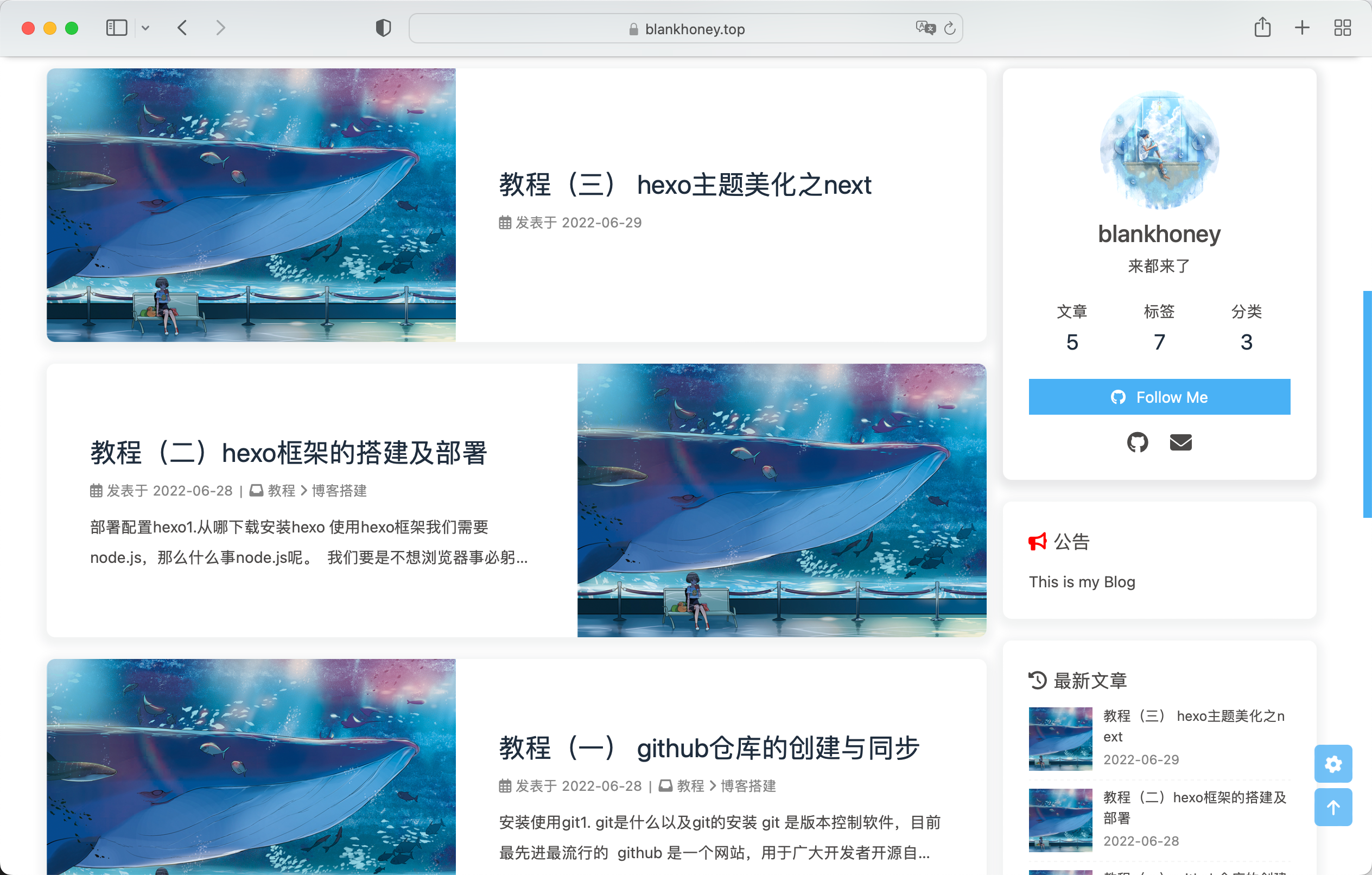
图片无法加载时先查路径
Markdown 里的图片本质上是一段路径或链接。第一次从本地编辑器迁移到 Hexo 项目时,最常见的问题就是图片相对路径失效:编辑器里能看到,部署后的网页却加载不出来。
遇到这种情况,先确认三件事:
- 图片文件是否真的进入了 Hexo 会打包的资源目录;
- Markdown 中的图片路径是否指向部署后的公开访问路径;
- 生成后的页面里,图片链接是否和实际文件位置一致。
旧文把这个问题留给下一篇教程处理:如何解决博客中图片加载失败问题。
到这里,一篇 Hexo 文章从创建、写作、预览到部署的闭环就完成了。后面真正需要反复练习的,不是命令本身,而是稳定地写、稳定地检查、稳定地发布。