1. 准备环境
这篇旧文的目标很简单:用 Hexo 和 GitHub Pages 搭一个能公开访问的个人博客。它不是从零写一套网站系统,而是先把写作、生成静态网页、托管上线这条路径跑通。
当时的环境要求也很轻:本地需要 Git 和 Node.js。无论是 macOS、Windows 还是 Linux,只要能安装这些基础工具,就可以继续往下走。
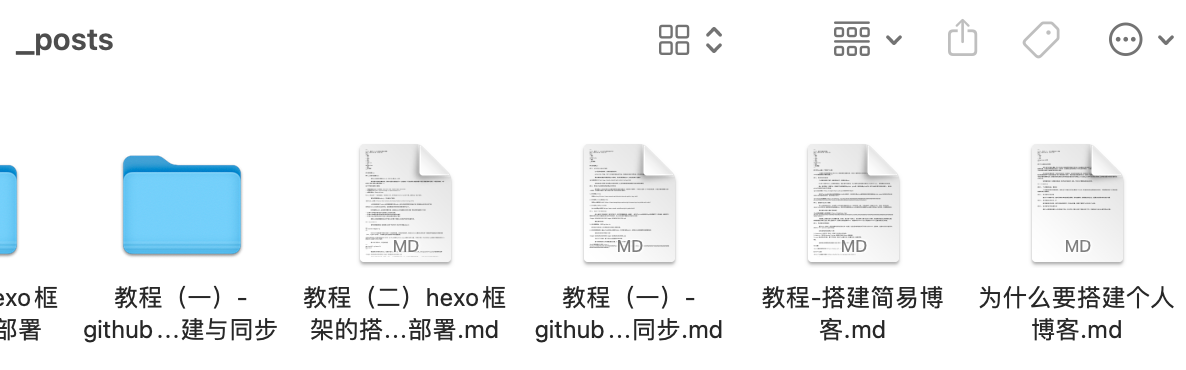
选择托管平台
个人博客的搭建方式很多,静态博客框架也很多。原文选择的是 Hexo:它基于 Node.js,把 Markdown 内容生成静态页面,再交给托管平台发布。
托管平台可以选择 GitHub Pages,也可以选择其他支持静态页面的平台。原文使用 GitHub,因为它同时提供代码仓库和 GitHub Pages,适合把本地生成的博客文件同步到远端。
如果还没有 GitHub 账号,可以先参考原文保留的注册教程:
注册完成后,需要熟悉仓库的基本操作。原文后续把 GitHub Pages 仓库当作静态网页的存放位置,并把创建流程拆到了单独文章:
部署本地博客
Hexo 需要 Node.js 运行环境。它会在本地读取文章和配置,生成静态文件;再通过 Git 或部署插件,把生成结果发布到远端仓库。
这一步真正要确认的是两件事:
- 本地 Hexo 项目能正常生成页面;
- 生成后的静态文件能同步到 GitHub Pages 对应仓库。
原文没有在这篇总览里展开命令,而是把安装、配置和托管步骤放到了下一篇教程:
完成这一步后,博客已经可以访问。主题、美化、评论、统计这些内容都属于后续优化,不应该挡住第一轮上线。
配置主题
Hexo 的主题生态很丰富。原文提到,选择主题时可以先看官方文档,再决定是否继续改细节。这里更适合把主题理解成“展示层”:它改变博客的样式和交互,但不改变写作和发布的基本流程。
原文列过几个主题方向:
- Maupassant:体积较小,在不同尺寸设备上都有适配;
- Matery:采用 Material Design 和响应式设计;
- pure:包含多语言、第三方评论、豆瓣书单、打赏等扩展能力。
原文重点给了两个主题文档入口:
主题可以慢慢调。更稳妥的顺序是:先让博客能跑起来,再让它能部署,最后再做视觉和功能配置。
开始写文章
博客搭好以后,真正长期使用的是写作流程。原文建议先准备 Markdown 编辑器,再通过 Hexo 命令创建文章、草稿等内容。
当时提到的编辑器包括 MarkdownPad、BookPad、小书匠、Typora 等。编辑器本身不是关键,关键是用 Markdown 写出内容,并让 Hexo 能识别、生成和发布。
原文把 Markdown 语法、编辑器下载、hexo new 创建文章,以及发布新文章的流程放到了单独教程:
如何利用 Markdown 文本编辑器编写文章并利用 Hexo 命令上传新的文章
处理文章图片
Markdown 里的图片通常通过链接或相对路径引用。生成静态页面时,如果图片文件没有放到正确位置,线上页面就可能加载失败。
原文没有在这篇文章里展开每一种处理方式,而是把问题和方案放到了后续教程:
小结
这条入门路径可以压缩成四步:
- 注册 GitHub,并准备 GitHub Pages 仓库;
- 在本地安装和配置 Hexo;
- 选择主题,但不要让主题配置挡住上线;
- 用 Markdown 写作,并处理好图片路径。
搭建博客不是终点。它只是把写作入口从本地文件夹搬到公开页面上,后面真正值得积累的是日常、学习过程和解决问题的记录。